RustDesk indirme, uzaktan bağlantı, izinler ve kendi sunucunu kullanma adımları. Gerçek uygulama ekranlarıyla kullanım rehberi.
RustDesk, bilgisayarlara internet veya yerel ağ üzerinden uzaktan erişmek için kullanılan açık kaynaklı bir uygulamadır. Teknik destek verirken karşı tarafın ekranını görmeye, izin verilen işlemleri yapmaya ve dosya aktarmaya yardımcı olur. ## RustDesk ne zaman işinize yarar? Yazılım kurulumu, ayar kontrolü ve kullanıcıya adım adım yardım gibi işlemlerde kullanılabilir. Bilgisayarın açılmaması, fiziksel disk arızası veya internet bağlantısının tamamen kesilmesi gibi sorunlarda uzaktan erişim tek başına çözüm değildir. ## İndirme ve hazırlık İşletim sisteminize uygun paketi [RustDesk’in resmi sitesinden](https://rustdesk.com/) indirin. Windows, macOS ve Linux gibi platformların izin ve kurulum adımları farklı olabilir. Bir cihazdan başka bir cihazı yönetebilmek ile o cihazın uzaktan yönetilebilmesi aynı özellik değildir; platform desteğini güncel istemci belgelerinden kontrol edin. Programı bağlantıyı başlatacak ve destek alacak bilgisayarda açın. İki tarafın da internete bağlı olduğundan emin olun. Uygulama sürümüne ve dile göre düğmelerin isimleri veya yerleri değişebilir. ## Başka bir bilgisayara bağlanma ### 1. Karşı tarafın bağlantı kimliğini alın Destek alacak kişinin uygulamasında görünen ID bilgisini isteyin. Bu bilgi bilgisayarı bulmak için kullanılır; Windows oturum parolasını istemeniz gerekmez. 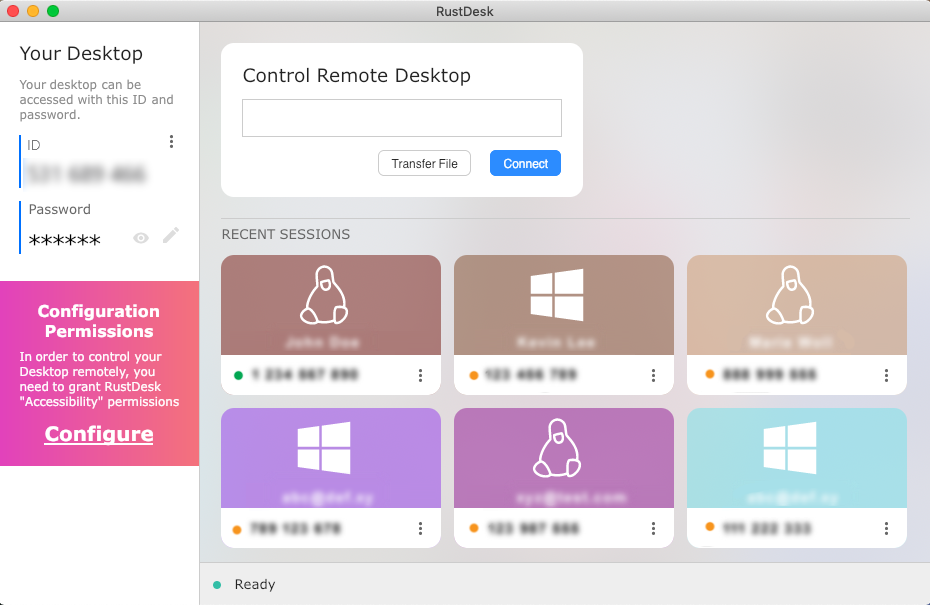 *RustDesk’in resmi proje deposundan gerçek istemci ekranı. Görseldeki eski sürüm ile güncel sürümün düzeni farklı olabilir; bağlantı bilgileri örnektir.* ### 2. Bağlantıyı başlatın ve onay bekleyin ID bilgisini uzak bilgisayar alanına yazıp bağlantıyı başlatın. Karşı tarafın oturumu kabul etmesi veya kendi uygulamasının gösterdiği bağlantı parolasını paylaşması gerekebilir. Yalnızca izin verilen cihaza bağlanın; bağlantı bilgilerini herkese açık mesajlarda paylaşmayın. ### 3. İşlemi birlikte kontrol edin Ekran geldikten sonra yapılacak işlemi açıklayın. Gereken izinleri karşı tarafla birlikte kontrol edin. İşlem bittiğinde sonucu deneyin ve oturumu kapatın. 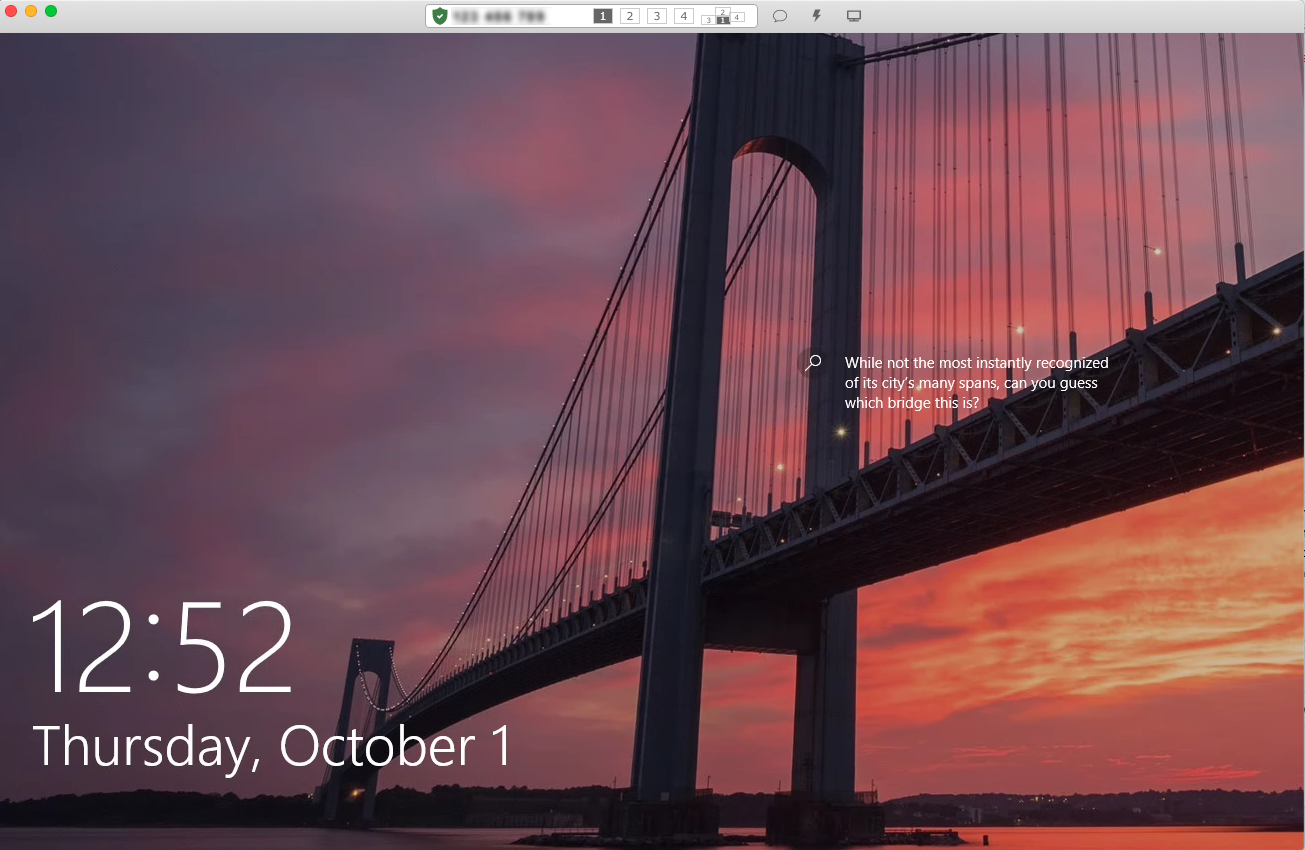 *Kaynak: RustDesk resmi proje deposu, uzak Windows oturumu.* ## Bağlantı kurulamıyorsa - ID bilgisini yeniden kontrol edin; uygulamanın karşı bilgisayarda açık olduğunu doğrulayın. - İnternet bağlantısını ve uygulamanın hazır/çevrimiçi durumunu kontrol edin. - Kurumsal ağlarda bağlantı kısıtlaması olup olmadığını ağ yöneticisine sorun. Güvenlik duvarını tamamen kapatmayın. - Kendi sunucunuzu kullanıyorsanız iki istemcinin sunucu ve genel anahtar ayarlarının aynı altyapıyı gösterdiğini kontrol edin. - Ekran görünüp kontrol edilemiyorsa işletim sisteminin ekran kaydı, erişilebilirlik veya yükseltilmiş yetki izinlerini kontrol edin. ## Kalıcı ve katılımsız erişim Katılımsız erişim yalnızca size ait veya yönetmeye yetkili olduğunuz cihazlarda kurulmalıdır. Bu yapı, bağlantı anında cihaz başında birinin bulunmasını gerektirmeyebilir; dolayısıyla güçlü, benzersiz bir parola ve sınırlı erişim yetkisi önemlidir. İhtiyaç sona erdiğinde bu erişimi kapatın. Güncel ayarları [RustDesk istemci belgelerinde](https://rustdesk.com/docs/en/client/) kontrol edin. ## Kendi sunucunuzla kullanma RustDesk’in kendi sunucunuzu kurmaya izin vermesi, bağlantı altyapısını yönetmek isteyen ekipler için önemli bir seçenektir. Ancak sunucu kurmak bakım, güncelleme, ağ yapılandırması ve erişim güvenliği sorumluluğu da getirir. Sunucu kurmak her bağlantı sorununu kendiliğinden çözmez. İstemcilerde sunucu adresi ve gerekli genel anahtar ayarları yapılır. Özel anahtar veya yönetici parolası istemcilere dağıtılmaz. Ayrıntılar için [resmi istemci yapılandırma belgesini](https://rustdesk.com/docs/en/self-host/client-configuration/) kullanın. ## TeamViewer ve AnyDesk yerine seçilmeli mi? Tek bir ürün herkes için en iyi seçenek değildir. İhtiyaç duyduğunuz işletim sistemi, kullanıcı yönetimi, destek, lisans koşulları ve bağlantı ortamıyla değerlendirin. | Değerlendirme | Sorulacak soru | | --- | --- | | Altyapı kontrolü | Bağlantı sunucusunu kendiniz yönetmeniz gerekiyor mu? | | Kullanım ve destek | Ekibin hangi yönetim özelliklerine ve üretici desteğine ihtiyacı var? | | Lisans ve bütçe | Kullanacağınız sürümün ticari kullanım ve özellik koşulları nedir? | | Uyumluluk | Yönetilecek cihazlarda görüntüleme ve kontrol özellikleri destekleniyor mu? | | Bakım | Kendi sunucunuzun güncellemelerini kim takip edecek? | RustDesk’in açık kaynak yaklaşımı ve kendi sunucunu kullanabilme seçeneği değerlidir. Bununla birlikte ücretsiz ve ücretli sürümlerin özellikleri aynı değildir; güncel lisans ve ürün koşullarını üreticiden doğrulayın. Bağlantı kalitesini karar vermeden önce kendi ağınızda deneyin. ## Destek almadan önce Cihaz modelini, işletim sistemini ve hata mesajını hazırlayın. Özel dosyalarınızı kapatın; oturum sırasında ne yapıldığını takip edin. Kimliği doğrulanmamış kişilere erişim vermeyin. Yardıma ihtiyaç duyarsanız [ITCHY uzaktan destek hizmetini](/hizmetler/uzaktan-destek) inceleyebilirsiniz. ## Kaynaklar - [RustDesk resmi sitesi ve indirme](https://rustdesk.com/) - [İstemci kullanım belgesi](https://rustdesk.com/docs/en/client/) - [Kendi sunucusu için istemci yapılandırması](https://rustdesk.com/docs/en/self-host/client-configuration/) - [Ekran görüntülerinin kaynağı: resmi RustDesk deposu](https://github.com/rustdesk/rustdesk#screenshots)